
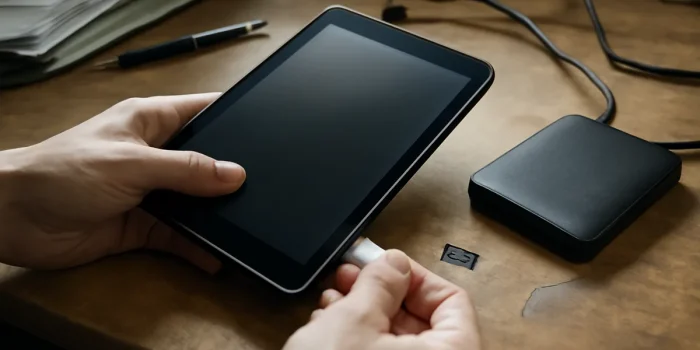
Réinitialiser une tablette signifie effacer la mémoire interne et retrouver les paramètres d’usine ; sur Android et iOS la remise à zéro se lance depuis les réglages et il est essentiel de sauvegarder vos fichiers avant de valider. La procédure efface photos, applications et réglages mais n’efface pas automatiquement une carte micro‑SD et peut demander votre mot de passe pour confirmation.
Sommaire
Pourquoi et quand réinitialiser votre tablette ?
Plusieurs motifs justifient une remise à zéro : préparer la vente ou le don, supprimer des données personnelles, tenter de corriger des bugs ou libérer de l’espace lorsque l’appareil devient lent. Cette action est utile pour « repartir à zéro », mais elle n’est pas toujours la solution miracle aux problèmes de performance liés au matériel ou à une application mal optimisée.
Avant de lancer : checklist indispensable
- Faire une copie de vos photos, vidéos et documents importants vers un ordinateur ou un service cloud.
- Vérifier que vous connaissez les identifiants de votre compte (Apple ID ou compte Google) nécessaires après la réinitialisation.
- Retirer la carte micro‑SD si vous voulez conserver son contenu séparément ou éviter d’oublier des fichiers personnels.
- Noter les apps et paramètres essentiels pour les reconfigurer ensuite.

Comment réinitialiser une tablette Android ?
Sur la plupart des tablettes Android modernes, la réinitialisation se trouve dans les Paramètres. Cherchez l’onglet Sauvegarde et réinitialisation (le libellé peut varier selon le constructeur), choisissez la sauvegarde souhaitée puis sélectionnez Rétablir la configuration d’usine ou équivalent. Confirmez et laissez la tablette terminer l’effacement sans l’interrompre.
Pensez que cette opération supprime la mémoire interne : applications, comptes et fichiers stockés dans la mémoire de l’appareil seront effacés. Les fichiers sur une carte micro‑SD ne sont généralement pas touchés.
Réinitialiser un iPad : particularités à connaître
Sur iPad, rendez‑vous dans Réglages > Général > Réinitialiser et choisissez Effacer contenu et réglages pour effectuer une remise à zéro complète. iOS propose souvent une sauvegarde sur iCloud avant la suppression et demande votre mot de passe pour confirmer l’opération. Laissez l’appareil faire le travail jusqu’au redémarrage final.
 Général d’un iPad montrant l’option Effacer contenu et réglages » loading= »lazy »>
Erreurs fréquentes et limites de la remise à zéro
Les erreurs que l’on voit souvent
Ne pas sauvegarder avant de valider reste la faute la plus courante, suivie de l’oubli des identifiants nécessaires après la réinitialisation. D’autres utilisateurs interrompent le processus ou supposent que la carte micro‑SD sera effacée alors qu’elle ne l’est pas automatiquement.
Ce que la réinitialisation ne résout pas toujours
Si la lenteur vient d’un composant défectueux, d’une mémoire physique endommagée ou d’une application incompatibile, la remise à zéro n’apportera qu’un gain temporaire. De même, certaines personnalisations ou optimisations matérielles ne sont pas modifiées par une simple réinitialisation.
Conseils pratiques pour revenir à un appareil utilisable rapidement
Après la réinitialisation, réinstallez d’abord les applications essentielles et restaurez vos données vitales. Profitez‑en pour limiter les autorisations et supprimer les apps que vous n’utilisez plus afin d’éviter l’encombrement à nouveau. Si vous revendez la tablette, vérifiez que tout est effacé et laissez l’acheteur configurer l’appareil à partir de l’écran de démarrage.
FAQ
Faut‑il retirer la carte micro‑SD avant de réinitialiser une tablette ?
Ce n’est pas obligatoire car la plupart des réinitialisations n’effacent pas la micro‑SD, mais la retirer garantit que vos fichiers resteront physiquement séparés et évite d’oublier des données personnelles.
La réinitialisation règle‑t‑elle toujours les problèmes de lenteur ?
Elle peut améliorer les performances en supprimant fichiers et applications indésirables, mais si la cause est matérielle ou liée à une incompatibilité, l’effet sera limité et temporaire.
Dois‑je sauvegarder sur le cloud ou localement avant d’effacer ma tablette ?
Les deux options sont utiles : une sauvegarde locale (ordinateur, disque dur) vous donne une copie complète et un cloud (iCloud, compte Google) facilite la restauration. Choisissez la méthode qui vous garantit un accès fiable à vos fichiers après la réinitialisation.
Articles similaires
- Tablette lente : 7 astuces simples pour la rendre plus rapide
- Données Google Play : comment les consulter, gérer et supprimer ?
- Comment supprimer un virus sur Android en 6 étapes pour smartphone et tablette
- Déverrouiller un téléphone Android sans connaître son code : solutions possibles
- Tablette ne s’allume plus : 7 solutions simples pour la dépanner rapidement

Léon est expert en finance et téléphonie, et guide les lecteurs dans leurs choix bancaires et technologiques depuis plus de 10 ans.
