
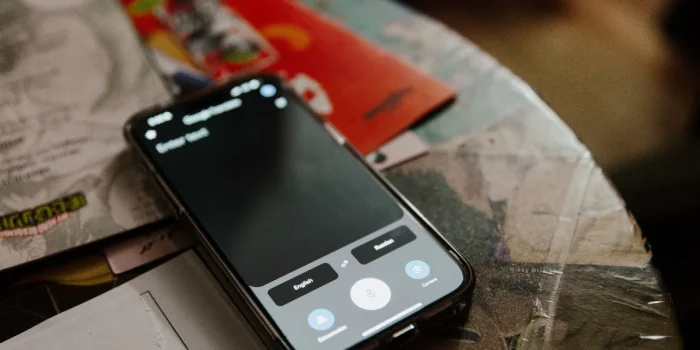
Filmer l’écran d’un smartphone se fait aujourd’hui soit avec des fonctions intégrées à Android et iOS, soit via des applications tierces, soit en capturant l’affichage depuis un ordinateur ; le choix dépend de votre modèle, de la version du système et de vos besoins en qualité ou en édition. Sur Android 11 et versions supérieures, l’enregistrement d’écran est souvent natif et accessible depuis le volet de notifications, tandis que sur iOS 11 et plus, il suffit d’ajouter la commande d’enregistrement au Centre de contrôle ; si ces options ne conviennent pas, des apps comme AZ Screen Recorder ou TechSmith Capture, ou des outils desktop tels que scrcpy ou QuickTime, offrent des fonctions supplémentaires.
Sommaire
Quelle méthode privilégier selon votre utilisation ?
Pour un enregistrement rapide et ponctuel, préférez la fonction native : elle est simple, consomme peu et évite l’installation d’applications supplémentaires. Si vous voulez ajouter des commentaires micro, éditer la vidéo ou capter l’audio système de façon spécifique, une application dédiée sera plus adaptée. Pour des captures de très bonne qualité ou pour intégrer l'écran du téléphone à un montage sur ordinateur, envisagez la connexion au PC ou au Mac.
Utiliser l’enregistrement natif sur mobile
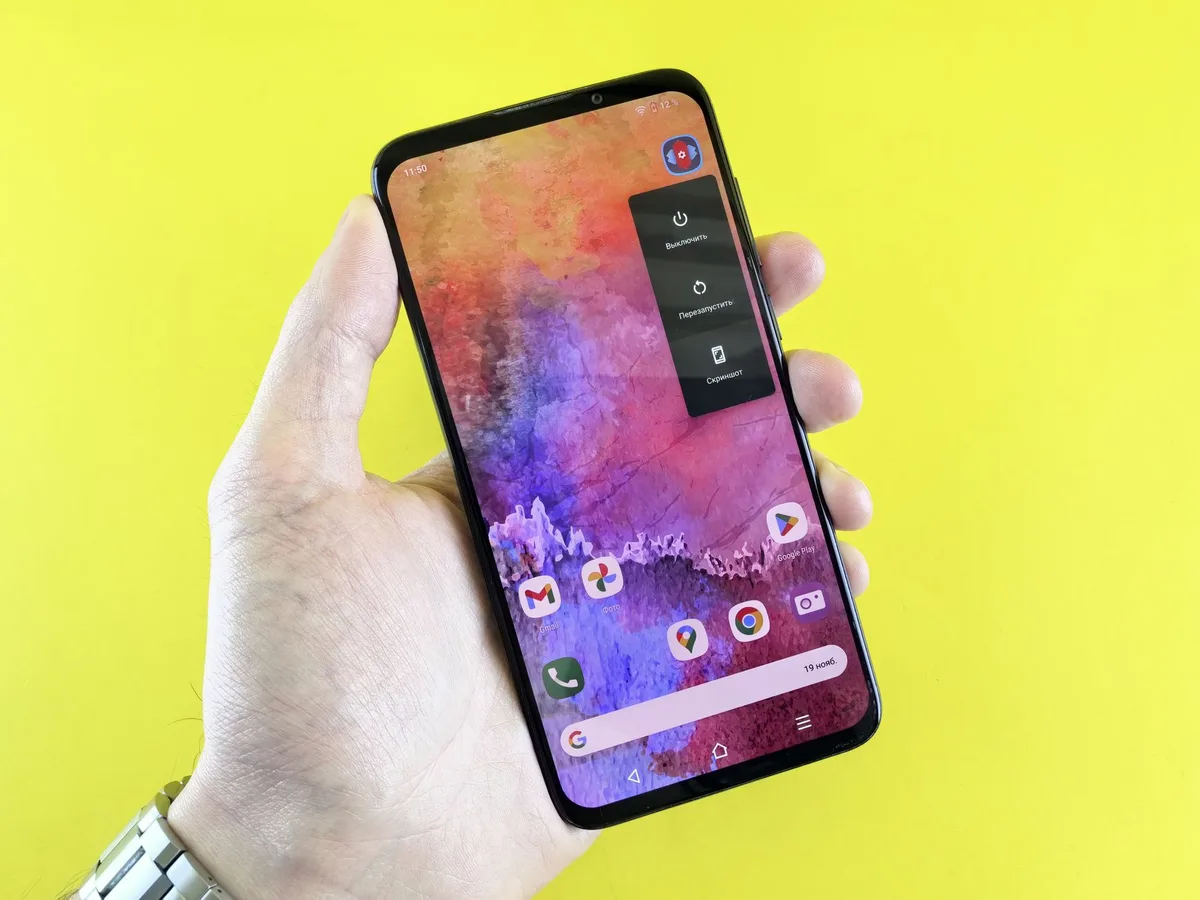
Les systèmes récents intègrent presque tous une option d’enregistrement d’écran. Sur Android, vous la trouverez dans les raccourcis du volet de notifications ; il faut parfois l’activer depuis l’éditeur de tuiles. Sur iPhone et iPad, l’option s’ajoute via Réglages > Centre de contrôle puis se lance depuis le Centre de contrôle. Ces outils suffisent pour capturer des tutoriels courts, des sessions de jeu ou des échanges à conserver.
Applications tierces : avantages et limites
Les applications spécialisées proposent souvent des options d’édition, des réglages de résolution et de fréquence d’images, ainsi que des boutons de contrôle flottants. Elles peuvent toutefois demander des permissions supplémentaires et proposer des achats intégrés pour des fonctions avancées. Notez aussi que certains contenus protégés par DRM, comme des vidéos en streaming, peuvent être impossibles à enregistrer quel que soit l’outil utilisé.
Enregistrer depuis un ordinateur : quand et comment l’envisager ?
Si vous réalisez des vidéos destinées à être montées ou diffusées professionnellement, le passage par un ordinateur apporte plus de contrôle. Pour iOS, QuickTime sur Mac permet de sélectionner l’iPhone comme source et d’enregistrer en local. Pour Android, des solutions open source comme scrcpy permettent de refléter l’écran sur le PC et d’enregistrer ; elles exigent d’activer le débogage USB dans les options pour les développeurs et de connecter le téléphone en USB. Cette méthode réduit souvent la latence et évite la compression agressive appliquée par certaines apps mobiles.

Erreurs fréquentes et conseils pratiques
- Oublier de désactiver les notifications pendant l’enregistrement expose vos informations personnelles à l’écran ; activez le mode Ne pas déranger ou désactivez les notifications avant de commencer.
- Négliger l’espace de stockage peut interrompre l’enregistrement ; vérifiez l’espace disponible et la qualité/format choisi.
- Confusion entre audio micro et audio système peut donner un son inadapté ; testez avant d’enregistrer si vous souhaitez capter votre voix, le son du téléphone, ou les deux.
- Attendre un rendu parfait sans tester les réglages de résolution et de fréquence d’images conduit souvent à des vidéos lourdes ou saccadées ; ajustez en fonction de la puissance de votre appareil.
Aspects techniques et limites à connaître
L’enregistrement d’écran sollicite processeur et batterie, ce qui peut entraîner chauffe et baisse d’autonomie sur les sessions longues. Certaines applications limitent la durée d’enregistrement en arrière-plan, et des protections DRM empêchent la capture de certains flux vidéo. Enfin, la qualité finale dépendra du codec, du débit et de la résolution choisis ; un réglage trop élevé alourdit les fichiers sans toujours améliorer le rendu perçu.
FAQ
Comment enregistrer l’écran de mon Android sans installer d’application supplémentaire ?
Si votre téléphone fonctionne sous Android 11 ou version ultérieure, ouvrez le volet de notifications et lancez l’option d’enregistrement d’écran parmi les raccourcis ; si elle n’apparaît pas, modifiez les raccourcis pour l’ajouter.
Peut‑on capturer le son interne sur iPhone pendant l’enregistrement d’écran ?
iOS permet d’activer ou non le microphone lors d’un enregistrement depuis le Centre de contrôle, mais la capture de l’audio système dépend de l’application et des restrictions du contenu ; testez le comportement avant d’enregistrer un tutoriel.
Pourquoi utiliser scrcpy pour enregistrer un Android depuis un PC ?
scrcpy reflète l’écran sur l’ordinateur avec faible latence et offre des options d’enregistrement sans passer par un encodage mobile, ce qui donne souvent une copie plus fidèle et plus facile à intégrer dans un montage.
Articles similaires
- Bloquer l’accès internet d’une application Android sans root : guide
- VPN Android : guide complet pour configurer l’appareil et choisir le meilleur
- Imprimer sur tablette Android avec Google Cloud Print : guide et solutions
- Mieux gérer son commerce avec le logiciel caisse enregistreuse idéal
- Réinitialiser sa tablette Android ou iPad : mode d’emploi simple et sûr

Léon est expert en finance et téléphonie, et guide les lecteurs dans leurs choix bancaires et technologiques depuis plus de 10 ans.
