
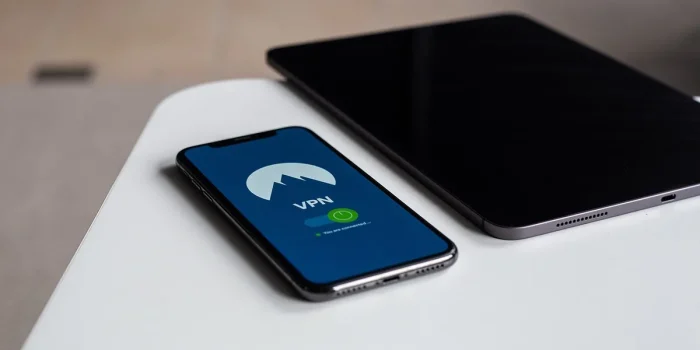
Un VPN Android chiffre votre trafic et masque votre adresse IP pour protéger vos données sur une tablette ou un smartphone. Vous pouvez le mettre en place soit via l’application fournie par le prestataire, soit en ajoutant une connexion VPN dans les réglages d’Android selon les informations reçues par votre fournisseur.
Sommaire
Pourquoi utiliser un VPN sur une tablette ou un smartphone ?
Sur mobile, les risques sont concrets: réseaux Wi‑Fi publics non sécurisés, suivi géographique par des services, et fuites d’informations lorsque vous utilisez des applications. Un VPN ajoute une couche de chiffrement entre votre appareil et Internet et remplace l’adresse IP visible par les sites par celle du serveur VPN choisi. Cela améliore la confidentialité et permet parfois d’accéder à des contenus géo‑bloqués, mais ce n’est pas une protection totale contre tous les risques en ligne.

Application dédiée ou configuration manuelle : quel choix faire ?
L’option la plus simple consiste à installer l’application Android du fournisseur. Beaucoup d’apps affichent la liste des serveurs et proposent un bouton unique pour se connecter, rendant la procédure accessible à tous. Certains fournisseurs, comme Le VPN, proposent une application Android et une période d’essai pour tester le service.
La configuration manuelle via les paramètres d’Android est utile si vous souhaitez mieux contrôler les réglages ou si votre appareil doit utiliser une configuration spécifique. En revanche elle demande que le fournisseur fournisse des informations précises et parfois des identifiants séparés pour la connexion manuelle.
Comment configurer un VPN manuellement sur Android ?
Préparer les informations nécessaires
Avant d’ouvrir les paramètres d’Android notez les identifiants fournis par votre prestataire ainsi que le nom ou l’adresse du serveur et le type de chiffrement demandé. Certains fournisseurs n’envoient pas automatiquement des identifiants pour une configuration manuelle, il faudra alors les demander.
Étapes générales dans Android
Dans les paramètres réseau cherchez la rubrique VPN. Selon la surcouche constructeur elle peut se trouver dans Connexions, Réseau et internet, ou Sécurité. Créez une nouvelle connexion VPN et recopiez les informations fournies par le prestataire. Après enregistrement, lancez la connexion et vérifiez qu’une icône indiquant la connexion VPN apparaît dans la barre de notifications.
Erreurs fréquentes et limites à connaître
Un VPN ne résout pas tout. Il ne protège pas automatiquement contre un compte compromis, un malware présent sur l’appareil ou un site web malveillant. De plus, la vitesse de navigation peut varier selon la distance et la charge du serveur choisi, et certains services bloquent explicitement les connexions via VPN.
- Ne pas oublier d’activer le VPN avant d’utiliser un réseau public.
- Éviter les services gratuits qui affichent des limitations ou des pratiques de journalisation opaques.
- Ne pas considérer le VPN comme une anonymisation complète si vous vous connectez à des services avec vos identifiants habituels.
- Demander au fournisseur les paramètres exacts si vous optez pour une configuration manuelle.
Conseils pratiques pour un usage quotidien
Si vous alternez souvent entre Wifi et réseau mobile, choisissez un fournisseur qui assure la continuité de la connexion sur 3G/4G/5G en toute transparence. Testez plusieurs serveurs pour trouver le meilleur compromis vitesse/latence. Prenez le temps de lire la politique de logs du prestataire si la confidentialité est votre priorité et préférez une offre payante reconnue aux solutions gratuites si vous souhaitez une fiabilité et un support supérieurs.
FAQ
Le VPN ralentit‑il toujours la connexion ?
Pas obligatoirement. Le chiffrement et le routage via un serveur distant peuvent introduire de la latence, mais selon la qualité du fournisseur et le choix du serveur l’impact peut être minime. Testez plusieurs serveurs pour mesurer la différence.
Un VPN protège‑t‑il contre les logiciels malveillants ?
Non. Un VPN chiffre les échanges et masque l’adresse IP mais il ne remplace pas un antivirus ni une vigilance face aux fichiers ou applications malveillantes.
Puis‑je utiliser un VPN sur la 4G ou la 5G ?
Oui. Les VPN modernes fonctionnent généralement aussi bien sur les réseaux mobiles que sur le Wifi, ce qui permet de maintenir la protection lorsque vous changez de connexion.
Articles similaires
- Connecter une tablette Android au Wi‑Fi : 5 étapes et solutions rapides
- Imprimer sur tablette Android avec Google Cloud Print : guide et solutions
- Bloquer l’accès internet d’une application Android sans root : guide
- Données Google Play : comment les consulter, gérer et supprimer ?
- Réinitialiser sa tablette Android ou iPad : mode d’emploi simple et sûr

Léon est expert en finance et téléphonie, et guide les lecteurs dans leurs choix bancaires et technologiques depuis plus de 10 ans.
